Transformei minha Google TV em uma Apple TV usando este app gratuito (e o resultado surpreende)
Como deixar sua Google TV parecida com uma Apple TV usando um app grátis
Transformei minha Google TV em uma Apple TV usando este app gratuito (e o resultado surpreende)
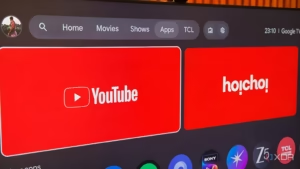
Se você tem uma TV com Google TV, provavelmente já percebeu uma coisa: a tela inicial está cada vez mais cheia de anúncios, recomendações patrocinadas e conteúdos que você nunca pediu para ver.
Banners gigantes, sugestões baseadas em algoritmo e promoções ocupam o espaço principal da sua sala. Mas e se fosse possível deixar tudo mais limpo, organizado e parecido com a interface da Apple TV?
Foi exatamente isso que eu fiz — usando apenas um aplicativo gratuito.
O problema da Google TV: anúncios demais
Ao ligar a TV, você é recebido por:
- Um grande banner promocional no topo
- Linhas patrocinadas
- Recomendações pagas
- Conteúdos impulsionados por marcas
Não é coincidência. O mercado de publicidade em TVs conectadas movimenta bilhões, e as empresas pagam caro para aparecer ali.
O problema é que sua TV começa a parecer um outdoor digital.
A solução: AT4K Launcher
O aplicativo que mudou completamente minha experiência foi o AT4K Launcher.
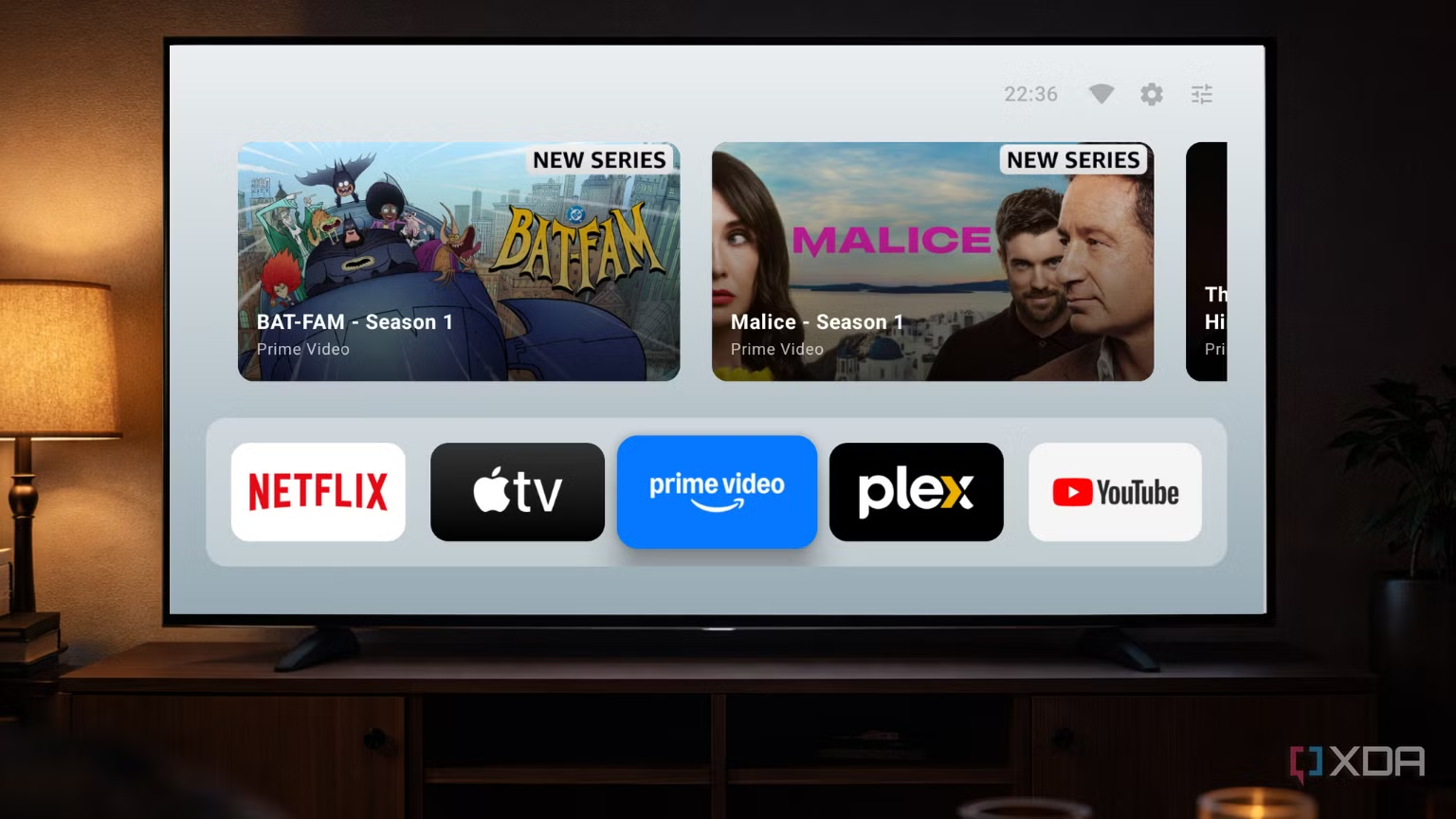
Ele substitui a tela inicial padrão da Google TV por uma interface muito mais limpa, inspirada na Apple TV 4K.
Em vez de:
❌ Banners promocionais
❌ Recomendações forçadas
❌ Linhas patrocinadas
Você passa a ter:
✅ Grade organizada de aplicativos
✅ Ícones grandes e bem espaçados
✅ Visual minimalista
✅ Experiência focada no que você realmente quer assistir
Como fica a nova interface?
O layout padrão mostra:
- 5 aplicativos por linha
- Ícones centralizados
- Sem anúncios entre os apps
- Um carrossel superior opcional
Você pode:
- Reorganizar os apps
- Destacar um aplicativo para ver recomendações
- Ativar ou desativar a área superior
- Usar “Continuar assistindo”
Mesmo na versão gratuita, a experiência já é completa.
Existe uma pequena taxa única para recursos extras como:
- Papéis de parede personalizados
- 6 apps por linha
Mas não é obrigatório.
Como substituir a tela inicial da Google TV
Existem duas formas de usar o AT4K Launcher.
Método 1: Remapear o botão Home (mais simples)
Você pode usar o app TVQuickActions (disponível na Play Store da TV).
Passo a passo:
- Instale o TVQuickActions
- Conceda permissões de acessibilidade
- Configure o botão Home para abrir o AT4K Launcher
- Configure um toque duplo ou pressionamento longo para voltar à interface original
Vantagens:
- Fácil de configurar
- Sem mexer em configurações avançadas
Limitação:
Ao ligar a TV, a tela original ainda aparece primeiro.
Método 2: Substituir completamente o launcher (modo avançado)
Se você quiser que o AT4K Launcher abra automaticamente sempre:
Você precisa usar o Launcher Manager.
Isso envolve:
- Instalar o app Downloader
- Ativar modo desenvolvedor
- Habilitar depuração USB
- Ativar launcher personalizado
Esse método é mais técnico, mas deixa a experiência 100% personalizada.
Se quiser voltar ao padrão original, basta desativar o launcher no Launcher Manager.
Vale a pena transformar a Google TV em uma “Apple TV”?
Se você gosta de uma interface:
- Limpa
- Sem distrações
- Focada em aplicativos
- Sem excesso de anúncios
Sim, vale muito a pena.
Você não precisa comprar um novo dispositivo como a Apple TV 4K para ter uma experiência parecida.
Com um simples launcher, a diferença já é enorme.
Pontos positivos
✔ Interface limpa
✔ Sem anúncios invasivos
✔ Gratuito para testar
✔ Visual elegante
✔ Mais controle sobre sua tela inicial
Pontos negativos
✖ Configuração completa exige modo desenvolvedor
✖ Não permite criar pastas como na Apple TV
✖ Algumas limitações na organização avançada
Conclusão
A Google TV é um ótimo sistema, mas a experiência padrão pode ser poluída demais.
Ao instalar o AT4K Launcher, você transforma completamente o visual da sua TV — sem gastar nada e sem trocar de hardware.
Às vezes, a melhor atualização não é comprar um novo aparelho, mas mudar a forma como você usa o que já tem.